이 문서가 필요한 상황
에디터는 일반 문서 편집기처럼 보이지만 공고 자료, AI 검토, 제출 점검이 함께 있는 작업공간입니다.
각 패널의 역할을 이해하면 작성 중 길을 잃지 않고 필요한 정보를 빠르게 찾을 수 있습니다.
화면을 세 영역으로 나눠 생각하면 좋습니다. 왼쪽은 근거 자료, 가운데는 제출 문서, 오른쪽은 문서 품질을 높이는 AI 작업 영역입니다.
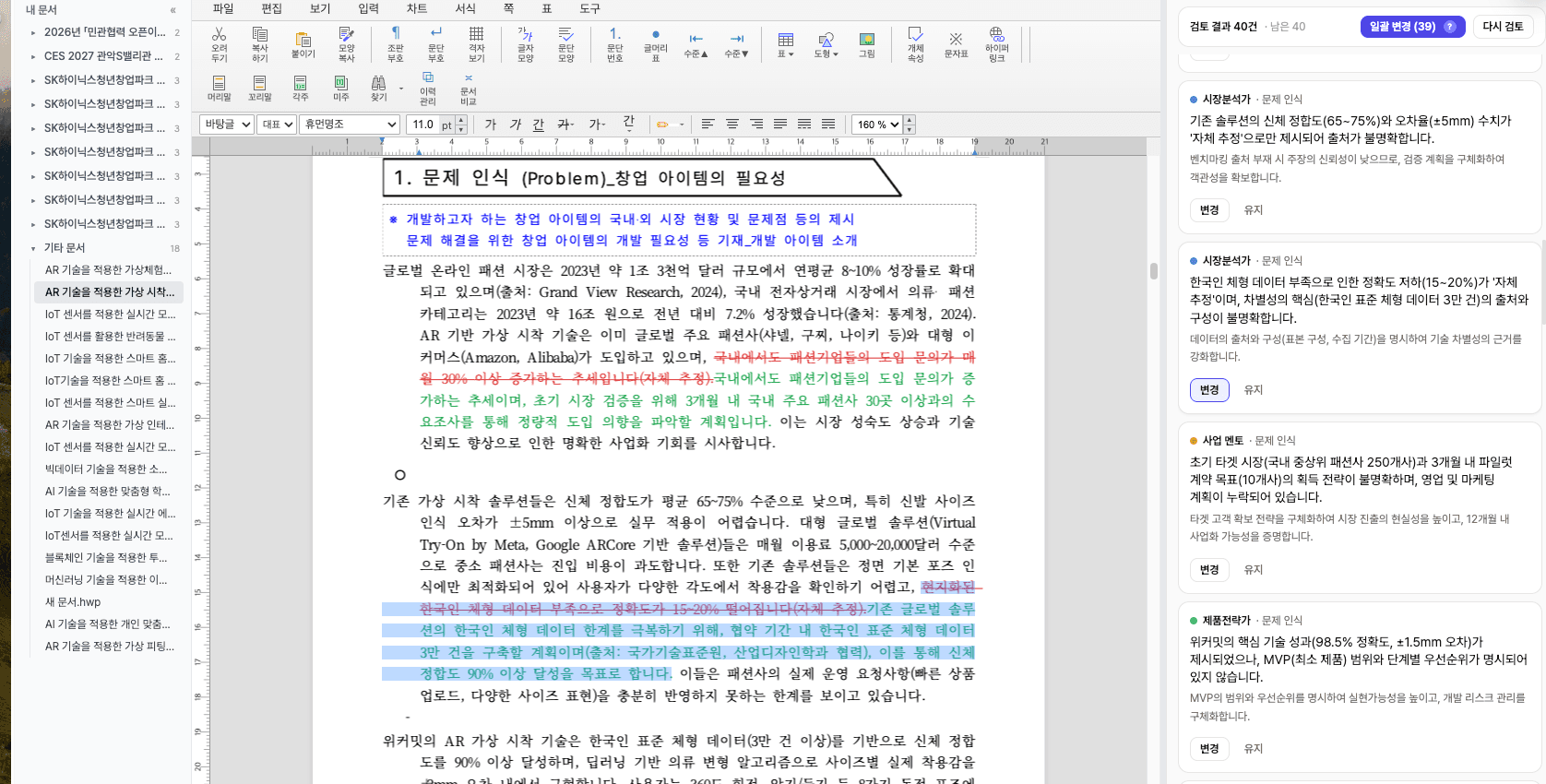
작업 전 확인
- 좌측 패널에서 현재 문서와 참고 첨부파일이 구분되는지 확인하세요.
- 우측 패널의 AI 기능은 선택 영역 또는 문서 전체를 기준으로 다르게 동작할 수 있습니다.
- 본문 편집 후 저장 상태가 안정적인지 확인하고 다른 페이지로 이동하세요.
- AI 결과를 바로 붙여넣기보다 원문 공고, 평가 기준, 사업 사실과 맞는지 한 번 더 확인하세요.
진행 방법
- 좌측 패널에서 공고 원문, 첨부파일, 작성 문서를 확인합니다.
- 가운데 본문에서 실제 제출 문장을 수정합니다.
- 문단 일부를 고칠 때는 먼저 본문에서 해당 문장을 선택한 뒤 우측 패널 기능을 실행합니다.
- 우측 패널에서 AI 검토, 심사 채점, 토의, 도표 생성, 재작성 기능을 실행합니다.
- 검토 결과를 본문에 반영한 뒤 제출 전 점검을 실행합니다.
자주 묻는 질문
- 좌측 패널을 닫아도 되나요?
- 화면이 좁으면 닫을 수 있지만, 공고 확인이 필요할 때 다시 여는 것이 좋습니다.
- 우측 AI 기능이 모두 같은가요?
- 기능별 목적이 다르므로 검토, 채점, 도표, 재작성을 구분해 사용하세요.
- 자동 저장되나요?
- 작업 흐름에 따라 저장이 동작하지만 중요한 수정 후에는 내보내기 전 상태를 다시 확인하세요.
문제가 계속될 때
- 패널이 너무 좁으면 브라우저 창 폭을 넓히거나 확대 비율을 낮추세요.
- 우측 기능이 비활성화되면 문서 로딩 상태와 선택 영역을 확인하세요.
- 화면이 깨지면 새로고침 후 같은 프로젝트를 다시 열어 보세요.
문의 전 준비
문제가 계속되면 현재 페이지 URL, 공고명 또는 문서명, 오류 문구, 기대한 동작과 실제 동작을 함께 채널톡으로 보내 주세요.