이 문서가 필요한 상황
문서 작성을 마치고 외부 제출 사이트에 올릴 파일을 만들 때 내보내기를 사용합니다.
공고마다 요구 형식이 다를 수 있으므로 PDF가 필요한지, HWP 원본이 필요한지 먼저 확인해야 합니다.
내보내기는 작업의 마지막 단계입니다. genDOC 화면에서 좋아 보이는지보다 다운로드한 파일이 제출 사이트에서 받아들여지는지가 기준입니다.
작업 전 확인
- 제출 전 점검으로 빈칸, placeholder, 미확인 수치를 확인하세요.
- 파일명 규칙이 있는 공고는 내보내기 전에 파일명을 정리하세요.
- HWP 원본 내보내기는 플랜과 기능 권한에 따라 제한될 수 있습니다.
- 최종 제출 전에는 원본 공고에서 요구하는 확장자, 최대 용량, 파일명 규칙, 압축 여부를 다시 확인하세요.
진행 방법
- 에디터에서 제출 전 점검을 실행합니다.
- 본문과 표가 깨지지 않았는지 마지막으로 훑습니다.
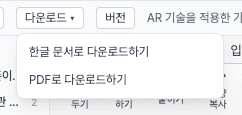
- 내보내기 메뉴에서 필요한 형식을 선택합니다. 공고가 HWP를 요구하면 PDF만으로 제출하지 마세요.
- 다운로드가 끝날 때까지 기다린 뒤 파일 크기가 0KB가 아닌지 확인합니다.
- 다운로드한 파일을 로컬 프로그램에서 열어 표, 페이지 수, 글꼴, 빈칸을 확인합니다.
- 외부 제출 사이트에 업로드하고 미리보기 또는 접수 확인을 완료합니다.
자주 묻는 질문
- PDF만 제출해도 되나요?
- 공고가 허용하는 형식에 따라 다릅니다.
- HWP 내보내기가 안 보이면 왜 그런가요?
- 플랜, 권한, 문서 형식 제한일 수 있습니다.
- 내보낸 파일을 다시 genDOC에 가져올 수 있나요?
- 가능할 수 있지만 원본 프로젝트를 유지하는 편이 더 안전합니다.
문제가 계속될 때
- 파일이 열리지 않으면 다시 내보내고 브라우저 다운로드 완료 여부를 확인하세요.
- 표가 깨지면 본문에서 표 폭과 긴 문장을 줄인 뒤 다시 내보내세요.
- 외부 제출 사이트에서 거부되면 파일 용량, 확장자, 파일명 특수문자를 확인하세요.
문의 전 준비
문제가 계속되면 현재 페이지 URL, 공고명 또는 문서명, 오류 문구, 기대한 동작과 실제 동작을 함께 채널톡으로 보내 주세요.