이 문서가 필요한 상황
여러 공고를 동시에 준비하거나 같은 워크스페이스 안의 작성 문서를 한 번에 봐야 할 때 팀 현황을 사용합니다.
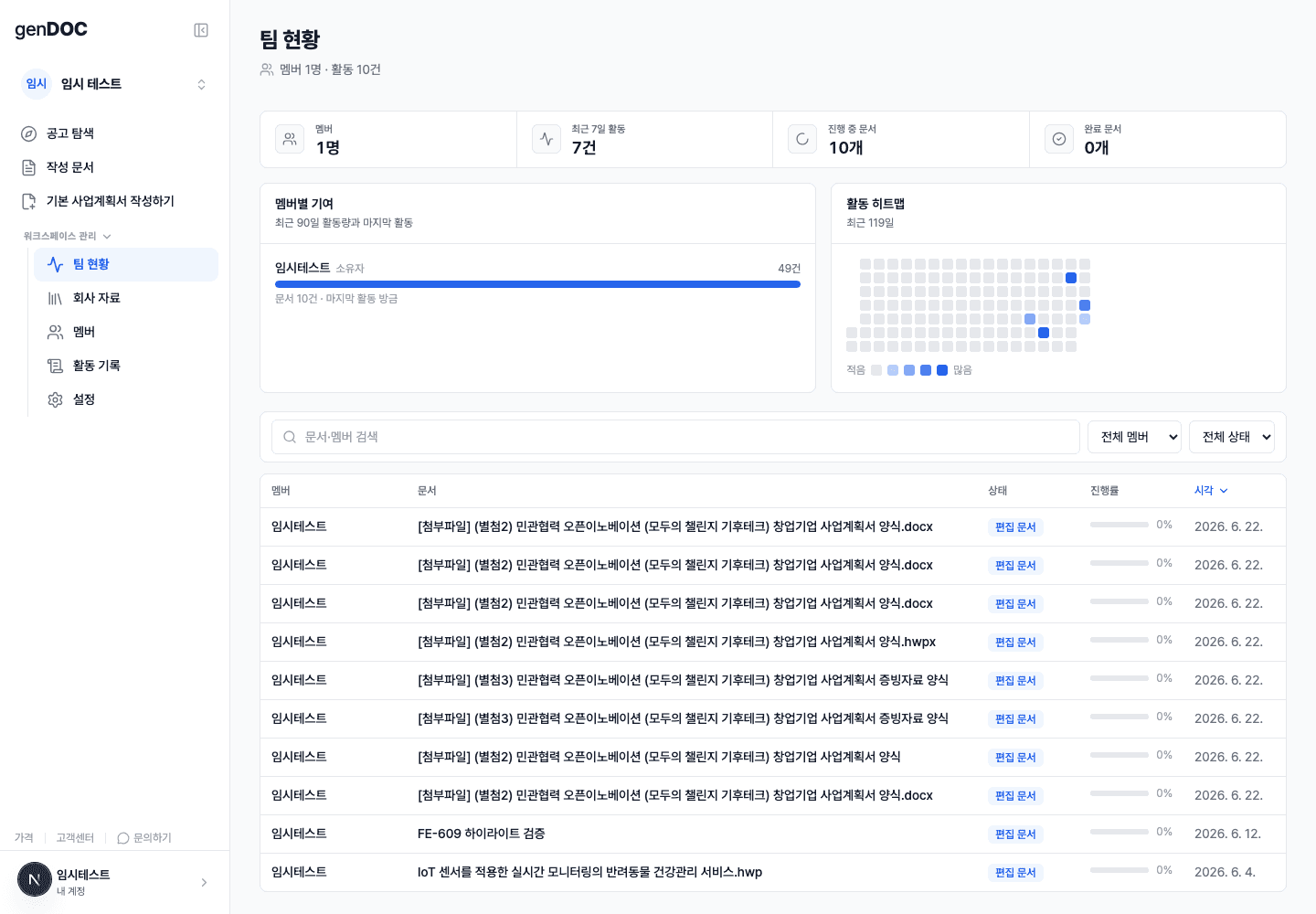
팀 현황은 단순 파일 목록이 아니라 멤버, 최근 활동, 진행 상태, 작성 문서가 함께 보이는 작업 허브입니다.
작업 전 확인
- 공고별 문서명을 구분하기 쉽게 정리하세요.
- 가져온 문서와 새로 생성한 문서를 헷갈리지 않도록 파일명을 확인하세요.
- 팀 협업 시 같은 워크스페이스 안에서 작업해야 자료와 권한이 맞습니다.
진행 방법
- 팀 현황에서 멤버 수, 최근 활동, 진행 중 문서와 완료 문서 수를 확인합니다.
- 검색창과 상태 필터로 찾고 싶은 작성 문서를 좁힙니다.
- 작성 중인 문서를 열어 현재 진행률과 마지막 활동 시각을 확인합니다.
- 필요하면 외부 HWP 가져오기 또는 기본 사업계획서 작성을 시작합니다.
- 완료된 문서는 최종 내보내기 파일과 함께 별도 보관합니다.
자주 묻는 질문
- 팀 현황과 작성 문서는 다른가요?
- 팀 현황은 워크스페이스 전체 요약이고, 작성 문서는 실제 편집 파일 목록입니다.
- 삭제한 문서를 복구할 수 있나요?
- 삭제 정책과 상태에 따라 다르므로 채널톡 문의가 필요합니다.
- 팀원이 만든 문서가 안 보이면?
- 워크스페이스 권한과 초대 이메일을 확인하세요.
문제가 계속될 때
- 목록이 비어 있으면 로그인 계정과 워크스페이스가 맞는지 확인하세요.
- 로딩이 길면 새로고침 후 네트워크 상태를 확인하세요.
- 문서명이 중복되면 공고명과 날짜를 포함해 구분하세요.
문의 전 준비
문제가 계속되면 현재 페이지 URL, 공고명 또는 문서명, 오류 문구, 기대한 동작과 실제 동작을 함께 채널톡으로 보내 주세요.